 4 min पढ़ने में
लाइव जाएं
अपनी ब्रॉडकास्ट डिटेल भरें और अपना 24/7 लूप शुरू करें — साथ ही दो सबसे आम दिक्कतें और उन्हें ठीक करने का सही तरीका।
Broadcast details भरें
Title ज़रूरी है; description, privacy, category, और tags सब वैकल्पिक हैं लेकिन इन्हें सेट करना फ़ायदेमंद है क्योंकि ये सीधे असली YouTube ब्रॉडकास्ट में चले जाते हैं। अगर आपको समझ नहीं आ रहा कि क्या लिखें, तो Enhance आपके पहले से लिखे हुए (या आपकी पहली वीडियो के फ़ाइल नाम) के आधार पर एक टाइटल, डिस्क्रिप्शन, और टैग सुझा सकता है — देखें Stream stats & Enhance गाइड।
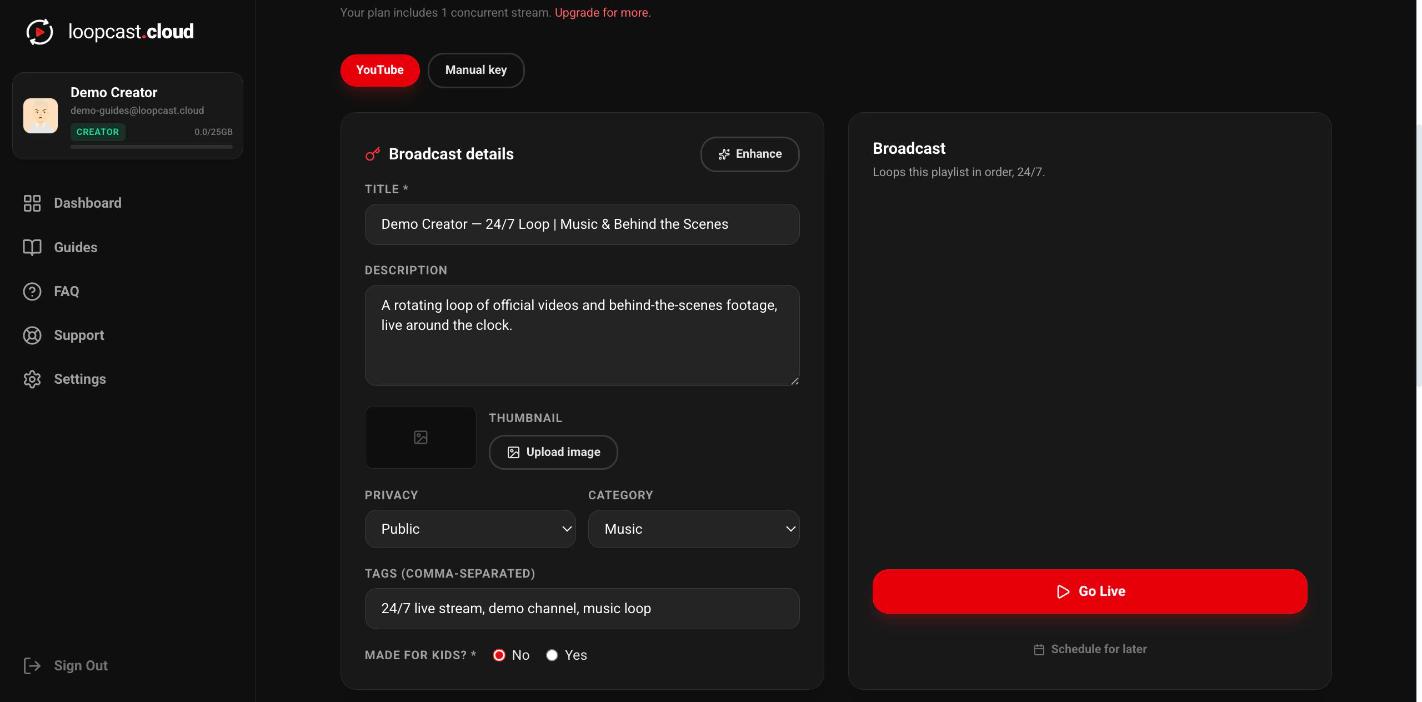
डेस्कटॉप पर
Go Live पर क्लिक करें
यह वह एक क्रिया है जो असल में YouTube से बात करती है: यह हर बार एक बिल्कुल नया ब्रॉडकास्ट और एक बिल्कुल नई इनजेस्ट स्ट्रीम शुरू से बनाती है — यह कभी किसी पुराने ब्रॉडकास्ट का दोबारा इस्तेमाल या उससे दोबारा जुड़ाव नहीं करती, भले ही YouTube पर कोई पुराना ब्रॉडकास्ट अभी भी मौजूद हो (डिलीट किया गया, खत्म हुआ, या कोई और स्थिति)। आपको पहले YouTube की तरफ़ से कुछ भी साफ़ करने की ज़रूरत नहीं है।
आपकी स्ट्रीम का स्टेटस बैज कुछ सेकंड के लिए एक एम्बर "Starting…" दिखाता है जब तक YouTube आने वाली स्ट्रीम को पकड़ता है, फिर अपने आप Live में बदल जाता है — YouTube पर खुद कोई अलग "स्ट्रीमिंग शुरू करें" स्टेप क्लिक करने की ज़रूरत नहीं।
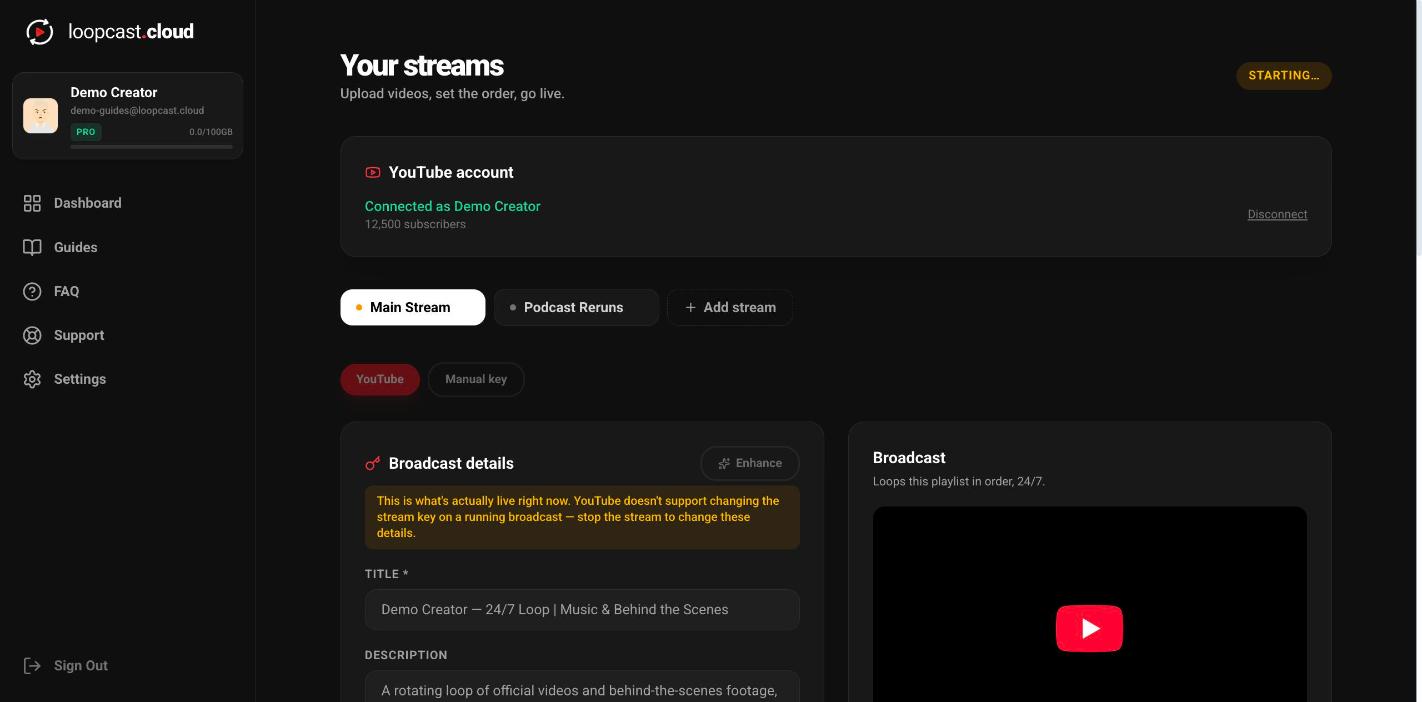
डेस्कटॉप पर
पक्का करें कि यह वाकई लाइव है
एक बार बदलने के बाद, पैनल एक लाल LIVE बैज और एक चलता हुआ टाइमर दिखाता है, साथ ही एक डायरेक्ट वीडियो लिंक जिसे आप खोल या कॉपी कर सकते हैं। यह वही ब्रॉडकास्ट है जो YouTube Studio और आपके चैनल का लाइव पेज दिखाएगा — पहली कुछ बार इसे जल्दी से चेक करना अच्छा है, बस इस पूरे फ़्लो पर भरोसा बनाने के लिए।
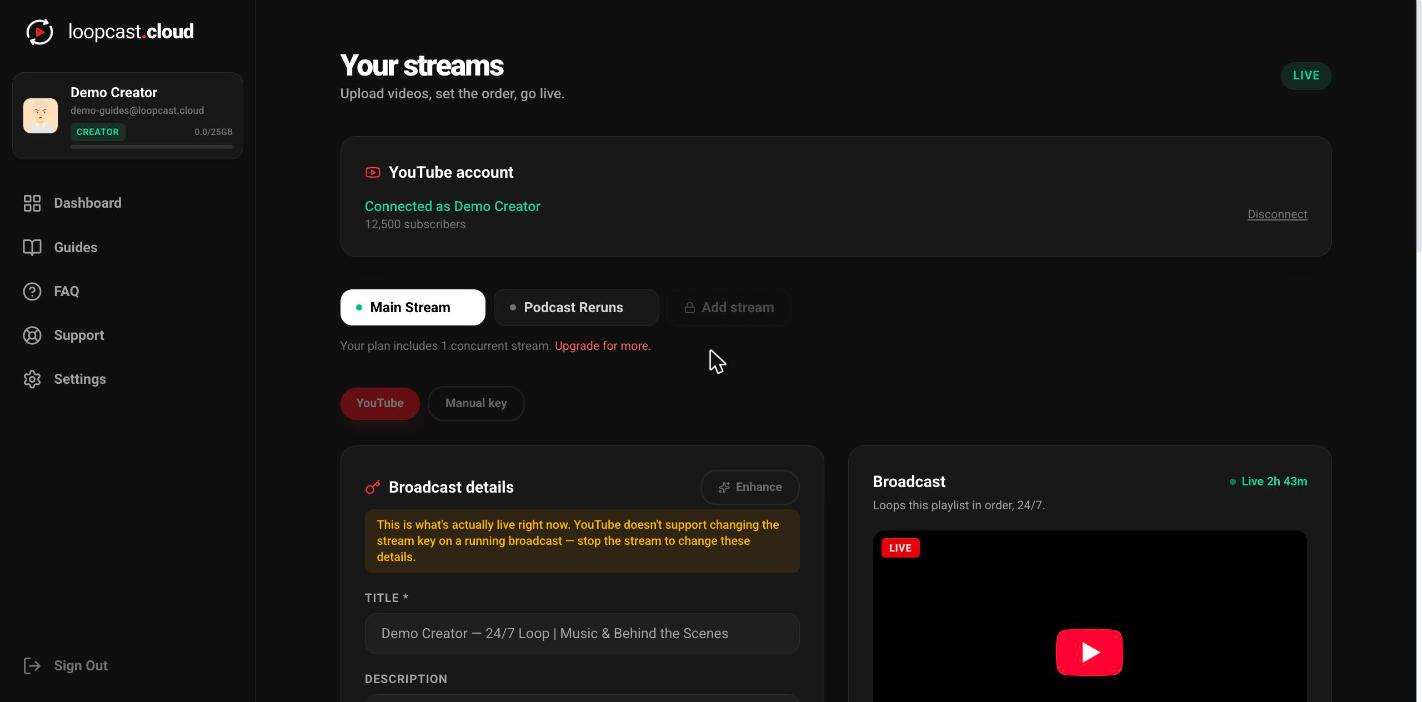
डेस्कटॉप पर
अगर यह कहे कि अकाउंट लाइव स्ट्रीमिंग के लिए सक्षम नहीं है
यह YouTube की तरफ़ से एक पाबंदी है, Loopcast की गलती नहीं — इसका मतलब है कि उस चैनल पर लाइव स्ट्रीमिंग अभी तक वेरिफ़ाई/सक्षम नहीं हुई है, जो बिल्कुल नए चैनलों पर आम बात है।
- ·studio.youtube.com → Settings → Channel → Feature eligibility पर जाएं।
- ·अगर पूछा जाए तो अपना फ़ोन नंबर वेरिफ़ाई करें।
- ·वहाँ लाइव स्ट्रीमिंग सक्षम करें।
- ·इंतज़ार करें — पहली बार ऐसा करने वाले चैनल के लिए इसे सक्रिय होने में 24 घंटे तक लग सकते हैं।
- ·सक्रिय होने के बाद वापस आएं और फिर से Go Live पर क्लिक करें।
अगर आपने सीधे YouTube पर एक ब्रॉडकास्ट डिलीट कर दिया है
बिल्कुल ठीक है — दोबारा Go Live पर क्लिक करने से बस एक नया ब्रॉडकास्ट शुरू से बनता है, जो आपके डिलीट किए हुए से पूरी तरह अलग होता है। पुराने से जुड़ी सिर्फ़ एक चीज़ है: उसके लिए खासतौर पर सेट किया गया कस्टम थंबनेल; अगर आप दोबारा लाइव जाने से पहले थंबनेल फिर से अपलोड करने की कोशिश करते हैं, तो आपको "video cannot be found" एरर दिखेगा। पहले लाइव जाएं, फिर नए ब्रॉडकास्ट पर थंबनेल सेट करें।
जानना ज़रूरी है
- ·लाइव जाने के लिए उस स्ट्रीम की प्लेलिस्ट में कम से कम एक वीडियो और एक सक्रिय Creator या Pro प्लान ज़रूरी है — इसके बिना Go Live ब्लॉक रहता है।
- ·लाइव जाने के बाद भी आप टाइटल, डिस्क्रिप्शन, और ज़्यादातर दूसरी ब्रॉडकास्ट डिटेल बदल सकते हैं — YouTube बस आपको पहले से चल रहे ब्रॉडकास्ट पर स्ट्रीम की बदलने नहीं देगा।
- ·स्ट्रीम रोकने से प्लेलिस्ट या आपके वीडियो डिलीट नहीं होते — जब भी आप चाहें दोबारा लाइव जाने के लिए सब कुछ तैयार रहता है।
एक वीडियो ट्रिम करें