 4 min 읽기
라이브 시작하기
방송 정보를 입력하고 24/7 루프를 시작하세요 — 가장 흔한 두 가지 문제와 정확한 해결 방법도 함께 알려 드려요.
Broadcast details 입력하기
Title은 필수이고, description, privacy, category, tags는 모두 선택 사항이지만 실제 YouTube 방송에 그대로 반영되니 설정해 두는 게 좋아요. 무엇을 써야 할지 모르겠다면 Enhance가 이미 입력한 내용(또는 첫 번째 영상의 파일명)을 바탕으로 제목, 설명, 태그를 제안해 줘요 — Stream stats & Enhance 가이드를 참고하세요.
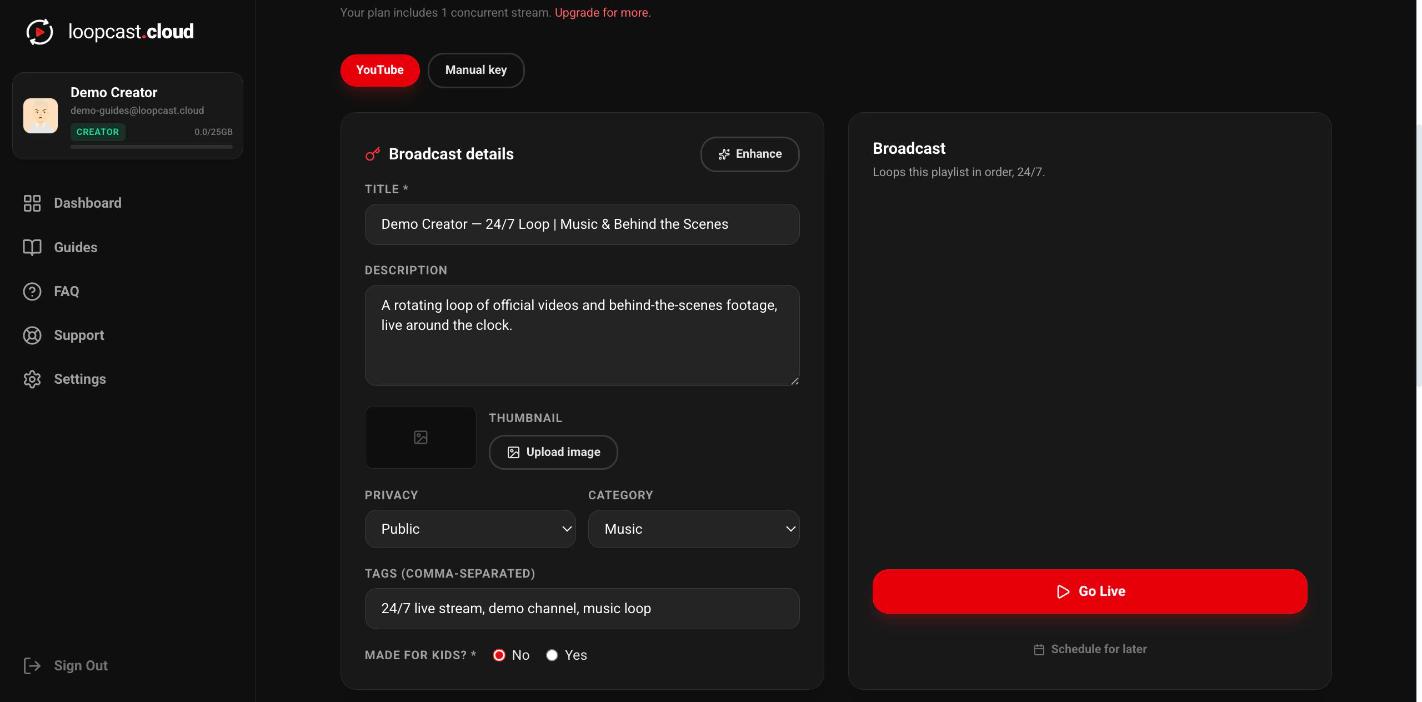
데스크톱에서
Go Live 클릭하기
이건 실제로 YouTube와 통신하는 유일한 동작이에요: 매번 완전히 새로운 방송과 새로운 수신 스트림을 처음부터 만들어요 — 이전 방송이 YouTube에 그대로 남아 있어도(삭제됐든, 종료됐든, 그 밖의 상태든) 절대 재사용하거나 다시 연결하지 않아요. YouTube 쪽에서 먼저 정리할 필요는 없어요.
스트림 상태 배지는 YouTube가 들어오는 스트림을 인식하는 몇 초 동안 호박색 "Starting…"을 표시하다가 자동으로 Live로 바뀌어요 — YouTube 자체에서 따로 "방송 시작" 단계를 클릭할 필요가 없어요.
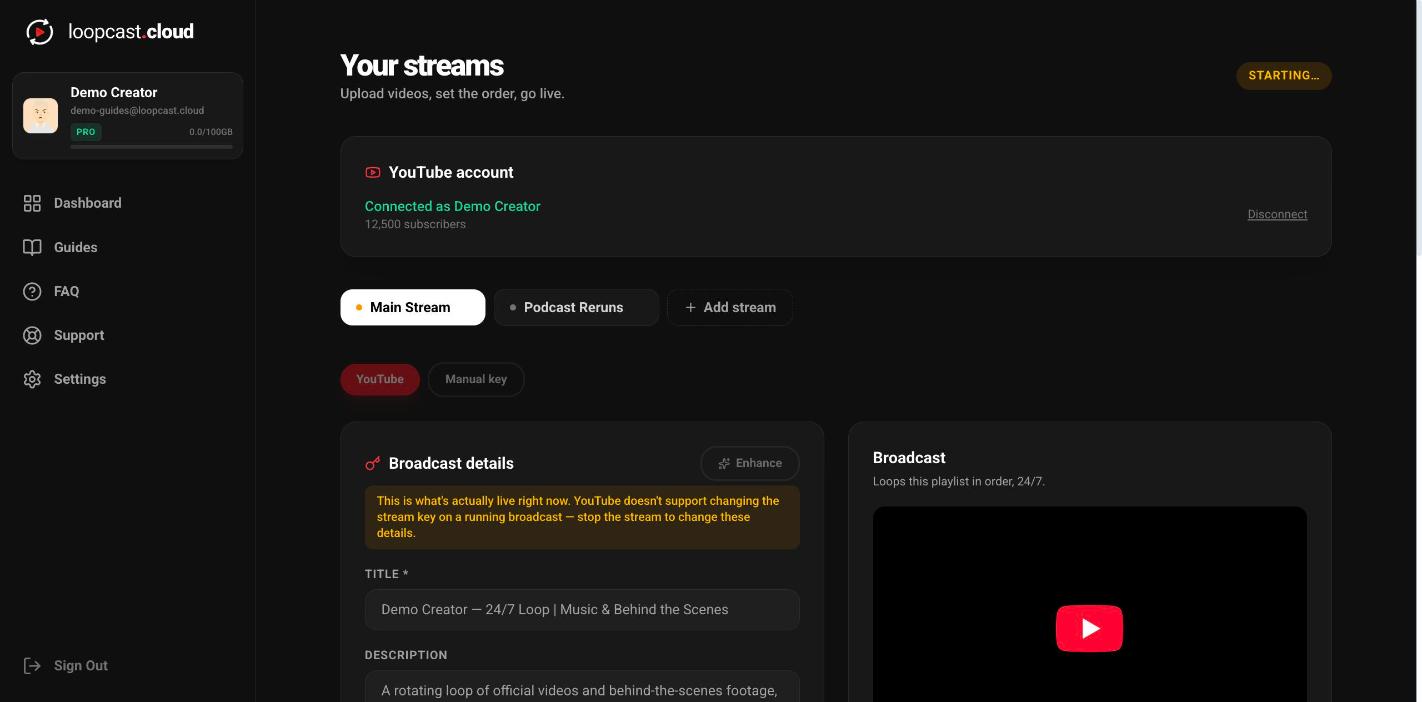
데스크톱에서
실제로 라이브인지 확인하기
전환되고 나면 패널에 빨간 LIVE 배지와 진행 중인 타이머, 그리고 열거나 복사할 수 있는 영상 링크가 직접 표시돼요. YouTube Studio와 채널의 라이브 페이지에 보이는 것과 동일한 방송이에요 — 처음 몇 번은 잠깐 확인해 보면서 이 흐름에 대한 신뢰를 쌓아 두는 게 좋아요.
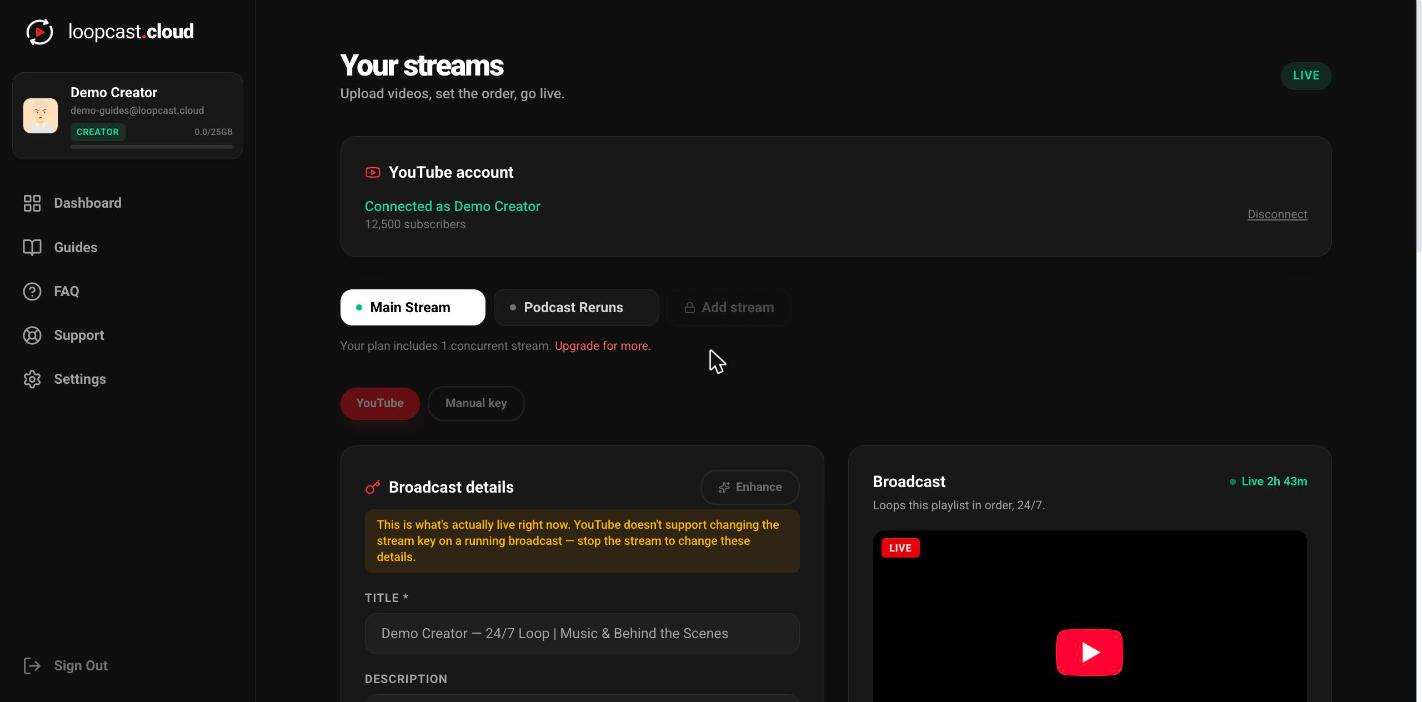
데스크톱에서
계정이 라이브 스트리밍에 활성화되어 있지 않다는 메시지가 뜬다면
이건 Loopcast 오류가 아니라 YouTube 쪽 제한이에요 — 해당 채널에서 아직 라이브 스트리밍이 인증/활성화되지 않았다는 뜻이고, 신규 채널에서 흔히 발생해요.
- ·studio.youtube.com → Settings → Channel → Feature eligibility로 이동하세요.
- ·요청하면 전화번호를 인증하세요.
- ·거기서 라이브 스트리밍을 활성화하세요.
- ·기다리세요 — 처음 시도하는 채널은 활성화까지 최대 24시간이 걸릴 수 있어요.
- ·활성화되면 다시 돌아와서 Go Live를 다시 클릭하세요.
YouTube에서 직접 방송을 삭제했다면
전혀 문제없어요 — Go Live를 다시 클릭하면 삭제한 것과는 완전히 별개로 처음부터 새 방송이 만들어져요. 이전 방송과 연결된 유일한 것은 그 방송에만 설정해 둔 맞춤 썸네일인데, 다시 라이브를 시작하기 전에 썸네일을 재업로드하려고 하면 "video cannot be found" 오류가 나타나요. 먼저 라이브를 시작한 다음, 새 방송에 썸네일을 설정하세요.
알아두면 좋아요
- ·라이브를 시작하려면 해당 스트림의 플레이리스트에 영상이 최소 한 개 있어야 하고 Creator 또는 Pro 요금제가 활성화되어 있어야 해요 — 없으면 Go Live가 차단돼요.
- ·라이브를 시작한 뒤에도 제목, 설명, 그리고 대부분의 방송 정보를 변경할 수 있어요 — 다만 이미 진행 중인 방송에서는 YouTube가 스트림 키 변경을 허용하지 않아요.
- ·스트림을 멈춰도 플레이리스트나 영상은 삭제되지 않아요 — 원할 때 언제든 다시 라이브를 시작할 준비가 되어 있어요.
영상 잘라내기