 4 min lästid
Gå live
Fyll i dina sändningsdetaljer och starta din 24/7-loop — plus de två vanligaste problemen och exakt hur du löser dem.
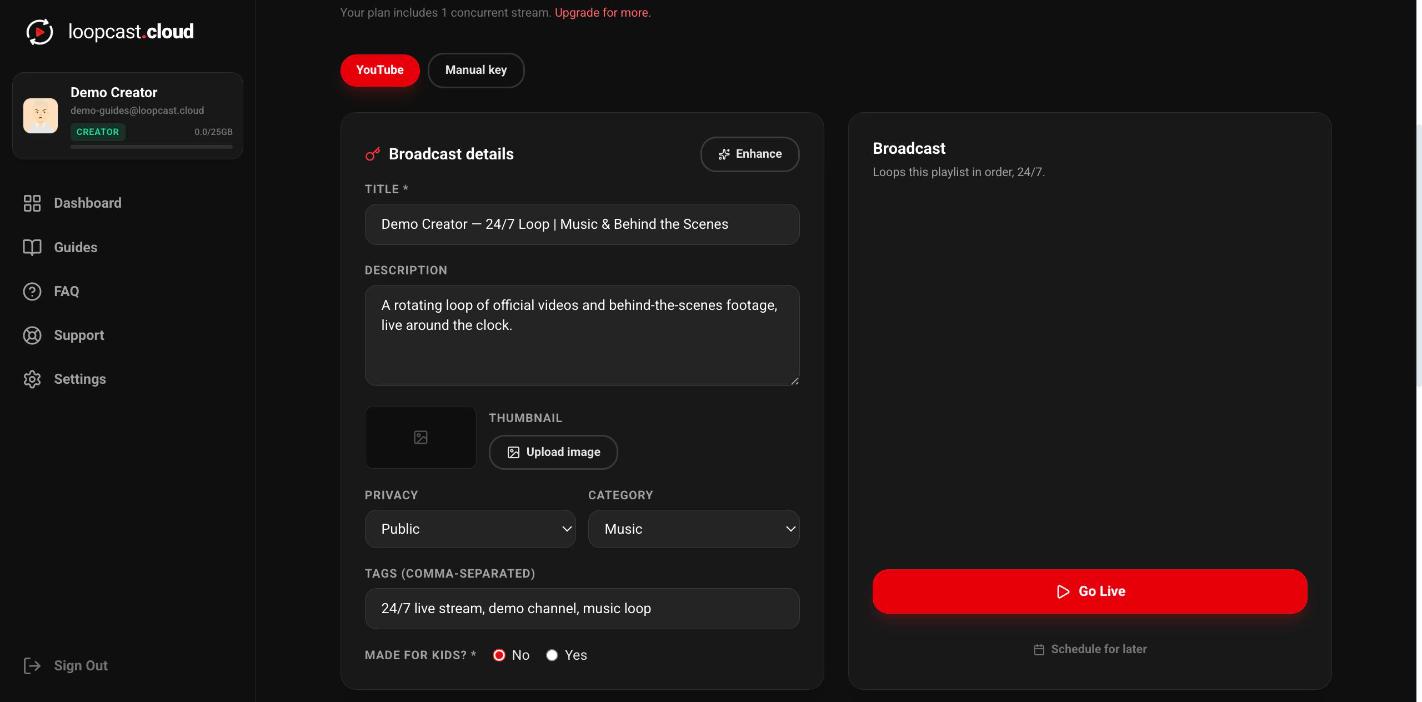
Fyll i Broadcast details
Title krävs; beskrivning, sekretess, kategori och taggar är alla valfria men värda att fylla i eftersom de förs direkt vidare till den riktiga YouTube-sändningen. Om du är osäker på vad du ska skriva kan Enhance föreslå en titel, beskrivning och taggar utifrån vad du redan skrivit (eller ditt första videoklips filnamn) — se guiden Streamstatistik och Enhance.
På datorn
Klicka på Go Live
Det här är den enda åtgärden som faktiskt pratar med YouTube: den skapar en helt ny sändning och en helt ny ingest-ström från grunden varje gång — den återanvänder eller återkopplar aldrig till en tidigare, även om en gammal sändning fortfarande finns kvar på YouTube (raderad, avslutad eller på annat sätt). Du behöver inte städa upp något på YouTubes sida först.
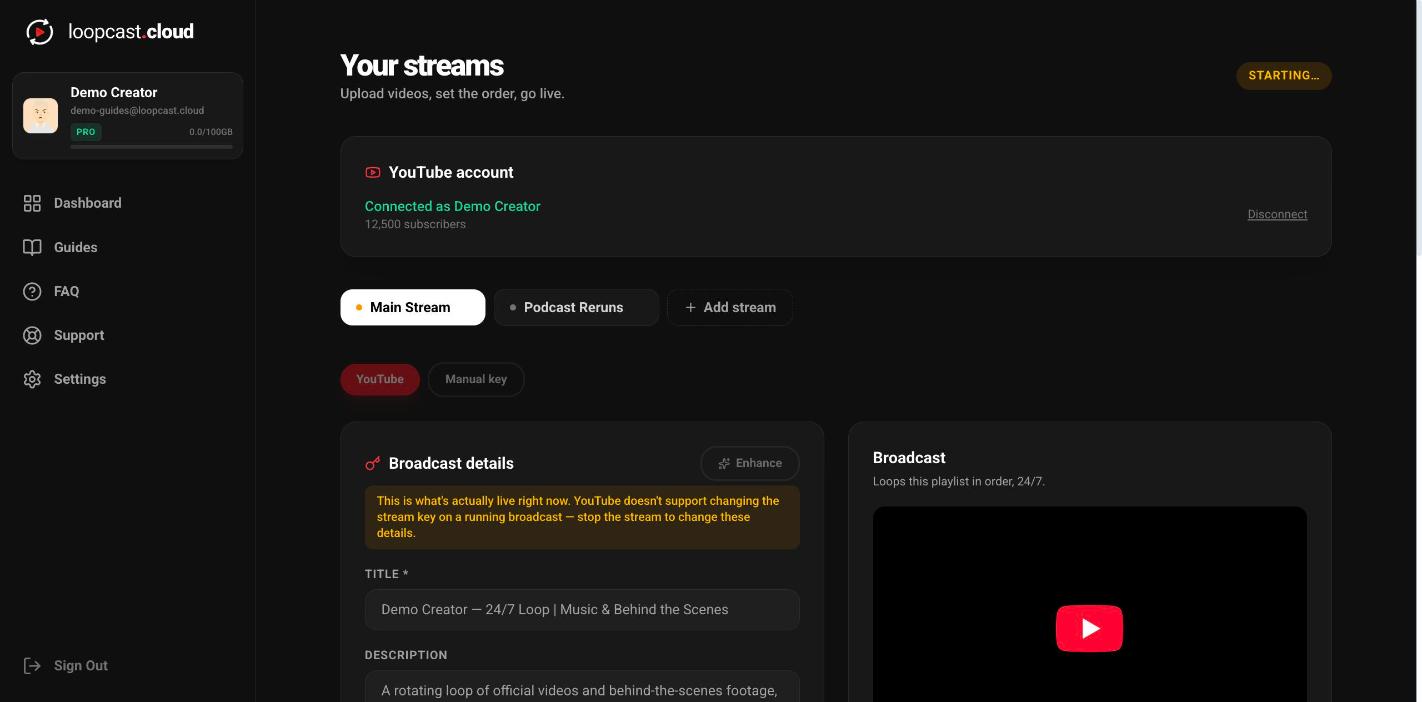
Din ströms statusmärke visar ett gult "Starting…" i några sekunder medan YouTube tar emot den inkommande strömmen, och växlar sedan automatiskt till Live — inget separat "börja sända"-steg att klicka på YouTube självt.
På datorn
Bekräfta att den faktiskt är live
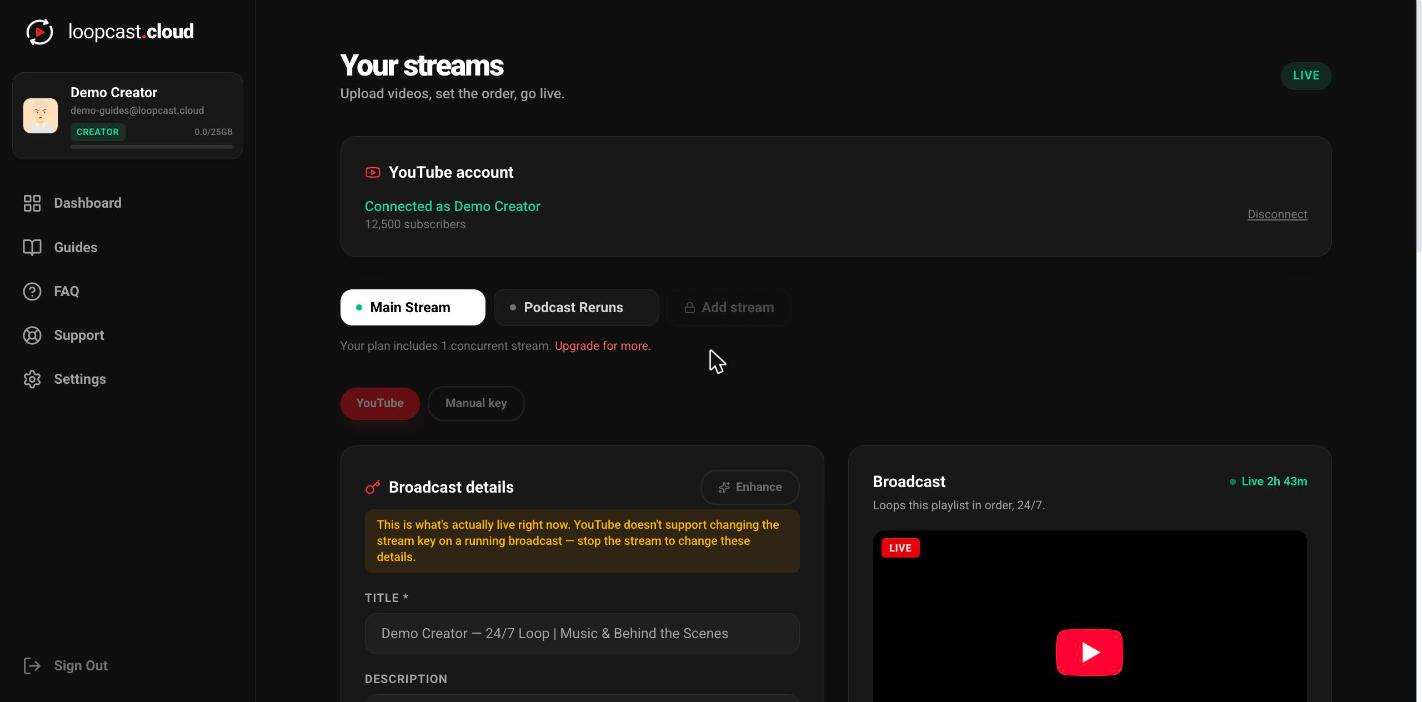
När den väl växlar visar panelen ett rött LIVE-märke och en löpande timer, plus en direktlänk till videon du kan öppna eller kopiera. Det är samma sändning som YouTube Studio och din kanals livesida kommer att visa — värt en snabb koll de första gångerna, bara för att bygga förtroende för flödet.
På datorn
Om det står att kontot inte är aktiverat för livestreaming
Det här är en begränsning på YouTubes sida, inte ett Loopcast-fel — det betyder att livestreaming inte har verifierats/aktiverats på den kanalen än, vilket är vanligt på helt nya kanaler.
- ·Gå till studio.youtube.com → Settings → Channel → Feature eligibility.
- ·Verifiera ditt telefonnummer om det frågar.
- ·Aktivera livestreaming där.
- ·Vänta — det kan ta upp till 24 timmar att aktiveras för en kanal som gör det här för första gången.
- ·Kom tillbaka och klicka på Go Live igen när det är aktivt.
Om du raderade en sändning direkt på YouTube
Helt okej — att klicka på Go Live igen skapar bara en ny sändning från grunden, helt oberoende av det du raderade. Det enda som är kopplat till den gamla är en anpassad miniatyrbild inställd specifikt mot den; om du försöker ladda upp en miniatyrbild igen innan du går live på nytt får du ett "video cannot be found"-fel. Gå live först, ställ sedan in miniatyrbilden mot den nya sändningen.
Bra att veta
- ·Att gå live kräver minst en video i den strömmens spellista och en aktiv Creator- eller Pro-plan — Gå live är blockerat utan en sådan.
- ·Du kan ändra titel, beskrivning och de flesta andra sändningsdetaljer efter att du gått live också — YouTube tillåter bara inte att du ändrar streamnyckeln på en sändning som redan körs.
- ·Att stoppa en ström raderar inte spellistan eller dina videor — allt är redo att gå live igen när du vill.
Klipp en video