 4 منٹ پڑھنے میں
Go Live
اپنی براڈکاسٹ کی تفصیلات پُر کریں اور اپنا 24/7 لُوپ شروع کریں، ساتھ ہی دو سب سے عام مسئلے اور انہیں دور کرنے کا صحیح طریقہ۔
Broadcast details پُر کریں
عنوان لازمی ہے؛ تفصیل، رازداری، کیٹیگری، اور ٹیگز سب اختیاری ہیں لیکن انہیں سیٹ کرنا فائدہ مند ہے کیونکہ یہ براہ راست اصل YouTube براڈکاسٹ میں شامل ہو جاتے ہیں۔ اگر آپ کو یقین نہیں کہ کیا لکھیں، تو Enhance آپ کے پہلے سے لکھے ہوئے (یا آپ کی پہلی ویڈیو کے فائل نام) کی بنیاد پر ایک عنوان، تفصیل، اور ٹیگز تجویز کر سکتا ہے، Stream stats اور Enhance گائیڈ دیکھیں۔
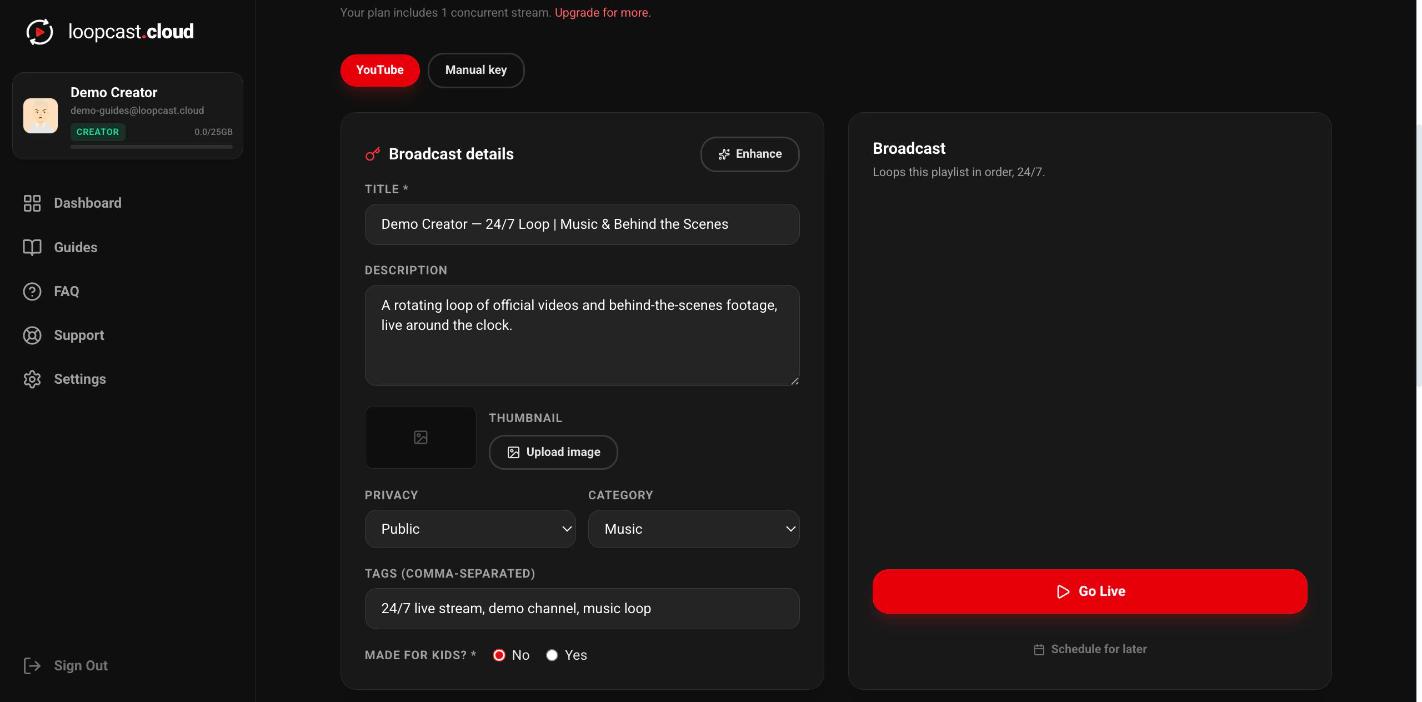
ڈیسک ٹاپ پر
Go Live پر کلک کریں
یہ وہ واحد عمل ہے جو واقعی YouTube سے بات کرتا ہے: یہ ہر بار بالکل نئے سرے سے ایک بالکل نیا براڈکاسٹ اور ایک بالکل نئی انجسٹ اسٹریم بناتا ہے، یہ کبھی بھی پچھلے براڈکاسٹ کو دوبارہ استعمال یا اس سے دوبارہ منسلک نہیں کرتا، چاہے کوئی پرانا براڈکاسٹ اب بھی YouTube پر موجود ہو (ڈیلیٹ شدہ، ختم شدہ، یا کسی اور حالت میں)۔ آپ کو پہلے YouTube کی طرف کچھ صاف کرنے کی ضرورت نہیں۔
آپ کی اسٹریم کا اسٹیٹس بیج چند سیکنڈ کے لیے ایک زرد "Starting…" دکھاتا ہے جبکہ YouTube آنے والی اسٹریم وصول کرتا ہے، پھر خود بخود Live پر بدل جاتا ہے، خود YouTube پر کلک کرنے کے لیے کوئی الگ "start broadcasting" مرحلہ نہیں ہوتا۔
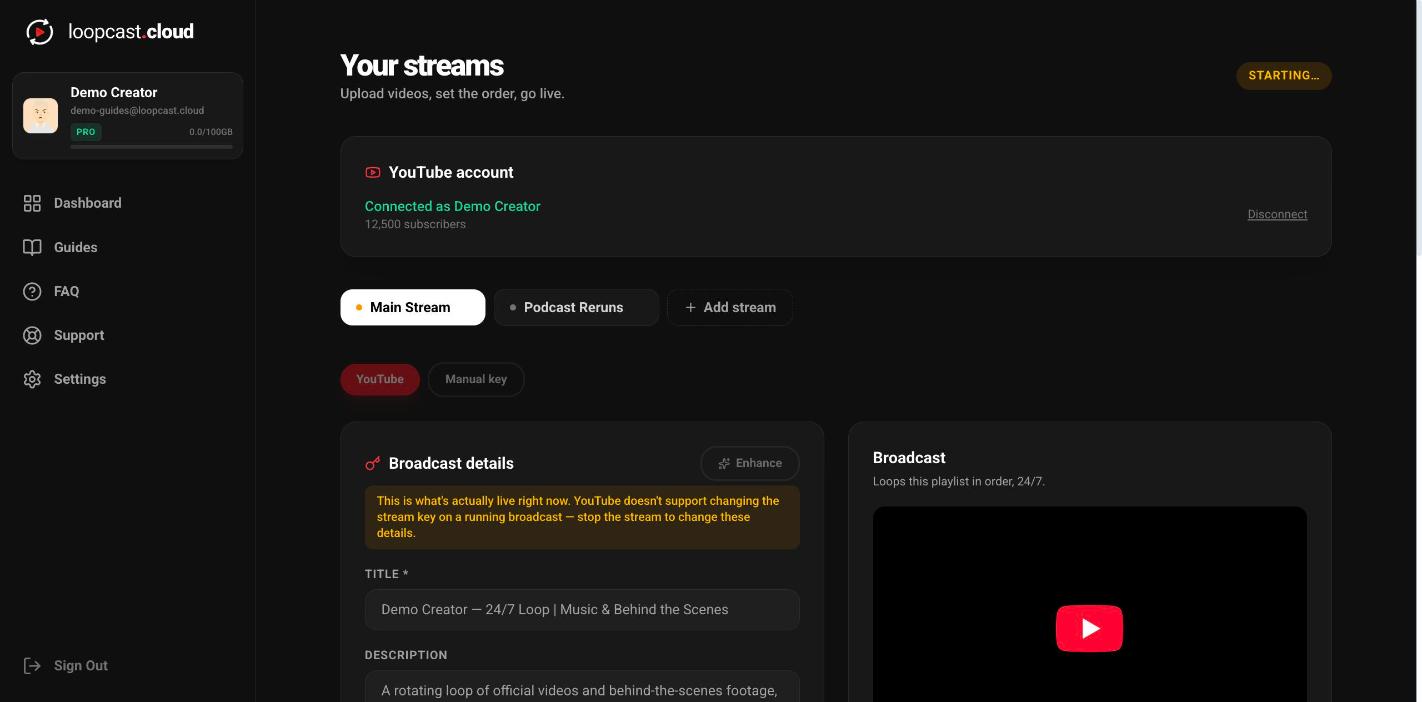
ڈیسک ٹاپ پر
تصدیق کریں کہ یہ واقعی لائیو ہے
ایک بار جب یہ بدل جائے، پینل ایک سرخ LIVE بیج اور چلتا ہوا ٹائمر دکھاتا ہے، ساتھ ہی ایک ڈائریکٹ ویڈیو لنک جسے آپ کھول یا کاپی کر سکتے ہیں۔ یہ وہی براڈکاسٹ ہے جو YouTube Studio اور آپ کے چینل کا لائیو صفحہ دکھائے گا، پہلی چند بار اسے جلدی سے چیک کر لینا مفید ہے، بس اس عمل پر بھروسہ قائم کرنے کے لیے۔
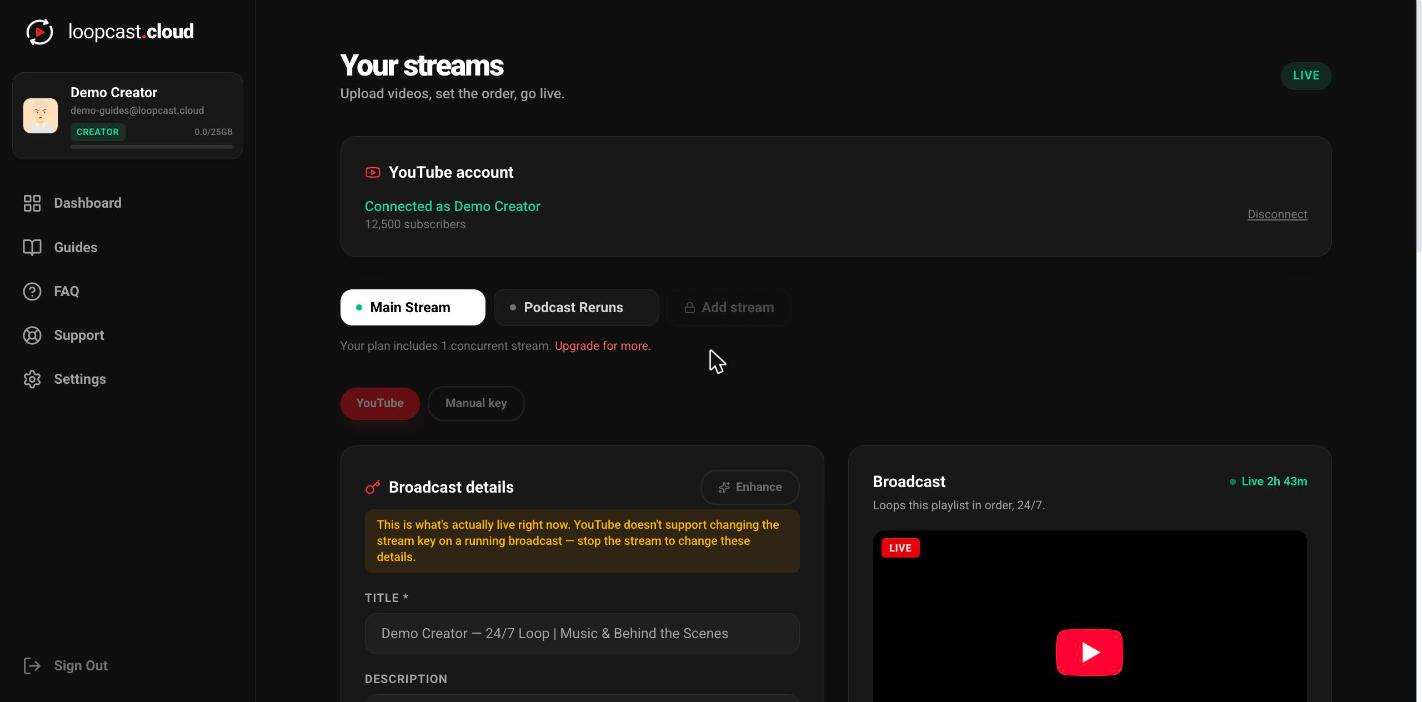
ڈیسک ٹاپ پر
اگر یہ کہے کہ اکاؤنٹ لائیو اسٹریمنگ کے لیے فعال نہیں ہے
یہ YouTube کی طرف کی ایک پابندی ہے، Loopcast کی خرابی نہیں، اس کا مطلب ہے کہ اس چینل پر لائیو اسٹریمنگ ابھی تک تصدیق شدہ/فعال نہیں ہوئی، جو بالکل نئے چینلز پر عام بات ہے۔
- ·studio.youtube.com → Settings → Channel → Feature eligibility پر جائیں۔
- ·اگر یہ پوچھے تو اپنا فون نمبر تصدیق کریں۔
- ·وہاں لائیو اسٹریمنگ فعال کریں۔
- ·انتظار کریں، پہلی بار ایسا کرنے والے چینل کے لیے فعال ہونے میں 24 گھنٹے تک لگ سکتے ہیں۔
- ·فعال ہونے کے بعد واپس آئیں اور دوبارہ Go Live پر کلک کریں۔
اگر آپ نے براہ راست YouTube پر ایک براڈکاسٹ ڈیلیٹ کر دیا ہو
بالکل ٹھیک ہے، دوبارہ Go Live پر کلک کرنے سے بس نئے سرے سے ایک نیا براڈکاسٹ بن جاتا ہے، جو آپ نے جو بھی ڈیلیٹ کیا تھا اس سے مکمل طور پر آزاد ہوتا ہے۔ پرانے سے صرف ایک چیز جُڑی ہوتی ہے: اس کے خلاف خاص طور پر سیٹ کی گئی کسٹم تھمب نیل؛ اگر آپ دوبارہ لائیو جانے سے پہلے تھمب نیل دوبارہ اپ لوڈ کرنے کی کوشش کریں، تو آپ کو "video cannot be found" کی خرابی نظر آئے گی۔ بس پہلے لائیو جائیں، پھر نئے براڈکاسٹ کے خلاف تھمب نیل سیٹ کریں۔
جاننا ضروری ہے
- ·لائیو جانے کے لیے اس اسٹریم کی پلے لسٹ میں کم از کم ایک ویڈیو اور ایک فعال Creator یا Pro پلان درکار ہے، ان کے بغیر Go Live بلاک رہتا ہے۔
- ·آپ لائیو جانے کے بعد بھی عنوان، تفصیل، اور زیادہ تر دیگر براڈکاسٹ تفصیلات تبدیل کر سکتے ہیں، YouTube بس ایک ایسے براڈکاسٹ پر اسٹریم کی تبدیل کرنے نہیں دیتا جو پہلے سے چل رہا ہو۔
- ·اسٹریم روکنے سے پلے لسٹ یا آپ کی ویڈیوز ڈیلیٹ نہیں ہوتیں، جب چاہیں دوبارہ لائیو جانے کے لیے سب کچھ تیار رہتا ہے۔
ایک ویڈیو ٹرم کریں