 4 min baca
Tayang live
Isi detail broadcast Anda dan mulai loop 24/7 Anda — plus dua kendala paling umum dan cara persis mengatasinya.
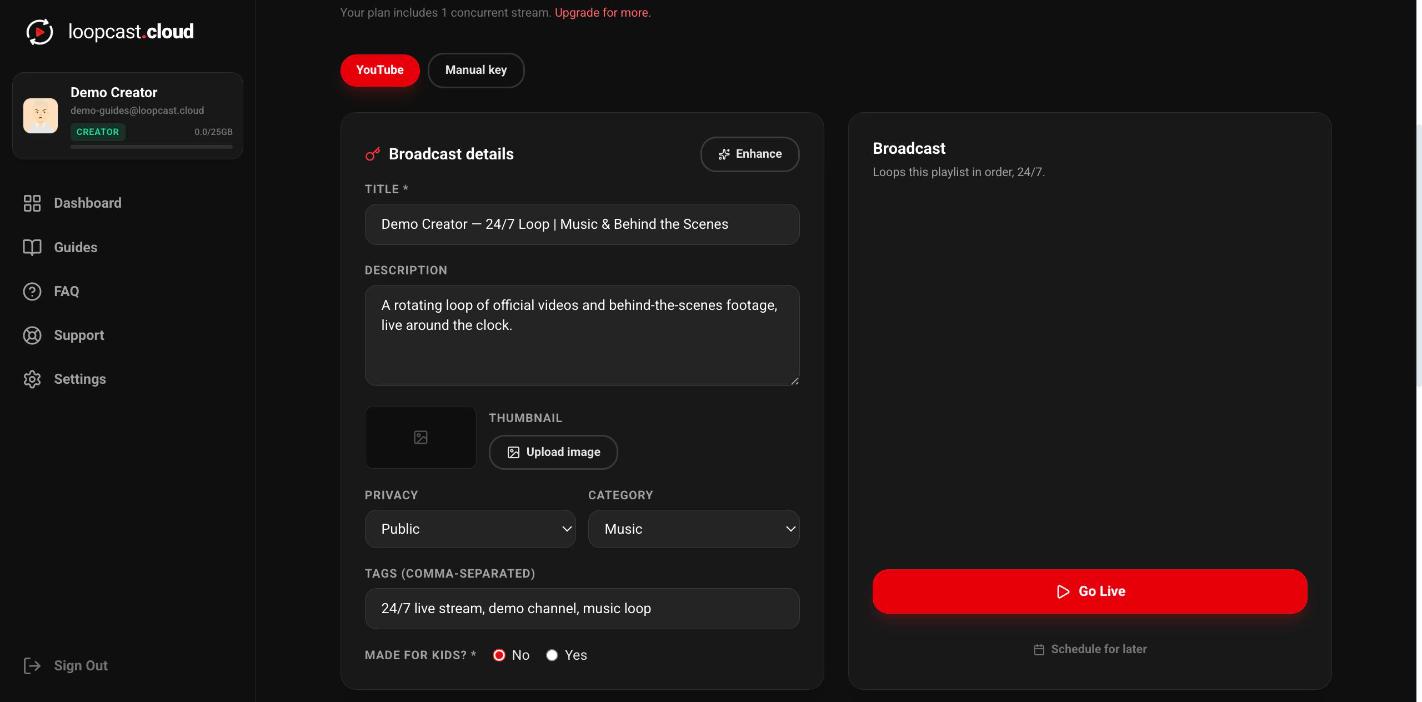
Isi Broadcast details
Title wajib diisi; description, privacy, category, dan tags semuanya opsional tapi layak diisi karena langsung diteruskan ke broadcast YouTube yang sebenarnya. Jika tidak yakin harus menulis apa, Enhance bisa menyarankan judul, deskripsi, dan tags berdasarkan apa yang sudah Anda ketik (atau nama file video pertama Anda) — lihat panduan Stream stats & Enhance.
Di desktop
Klik Go Live
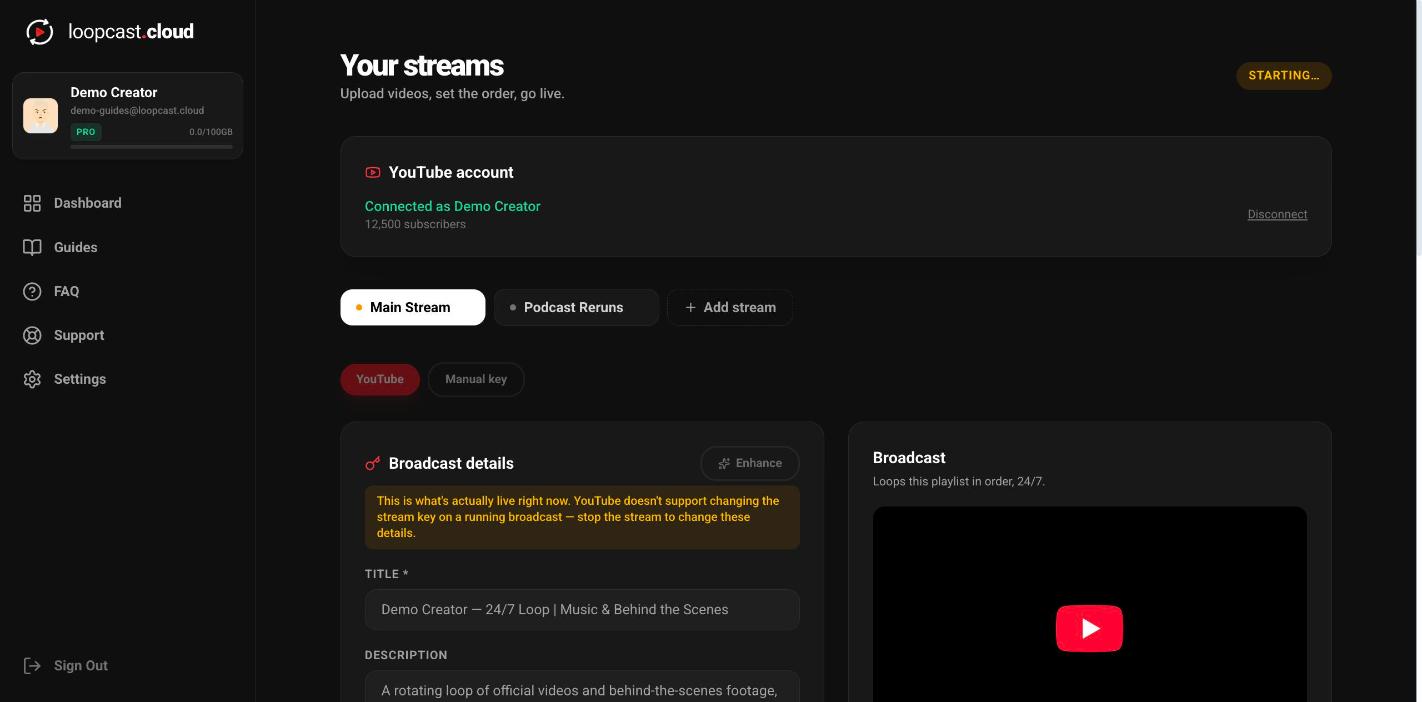
Ini satu-satunya aksi yang benar-benar berkomunikasi dengan YouTube: ia membuat broadcast baru dan ingest stream baru dari nol setiap kali — tidak pernah menggunakan ulang atau menyambung ulang ke broadcast sebelumnya, bahkan jika ada broadcast lama yang masih tersisa di YouTube (dihapus, diakhiri, atau lainnya). Anda tidak perlu membereskan apa pun di sisi YouTube terlebih dahulu.
Badge status stream Anda menampilkan "Starting…" berwarna amber selama beberapa detik sementara YouTube menangkap stream yang masuk, lalu otomatis berubah menjadi Live — tidak ada langkah terpisah "start broadcasting" yang perlu diklik di YouTube itu sendiri.
Di desktop
Pastikan benar-benar sudah live
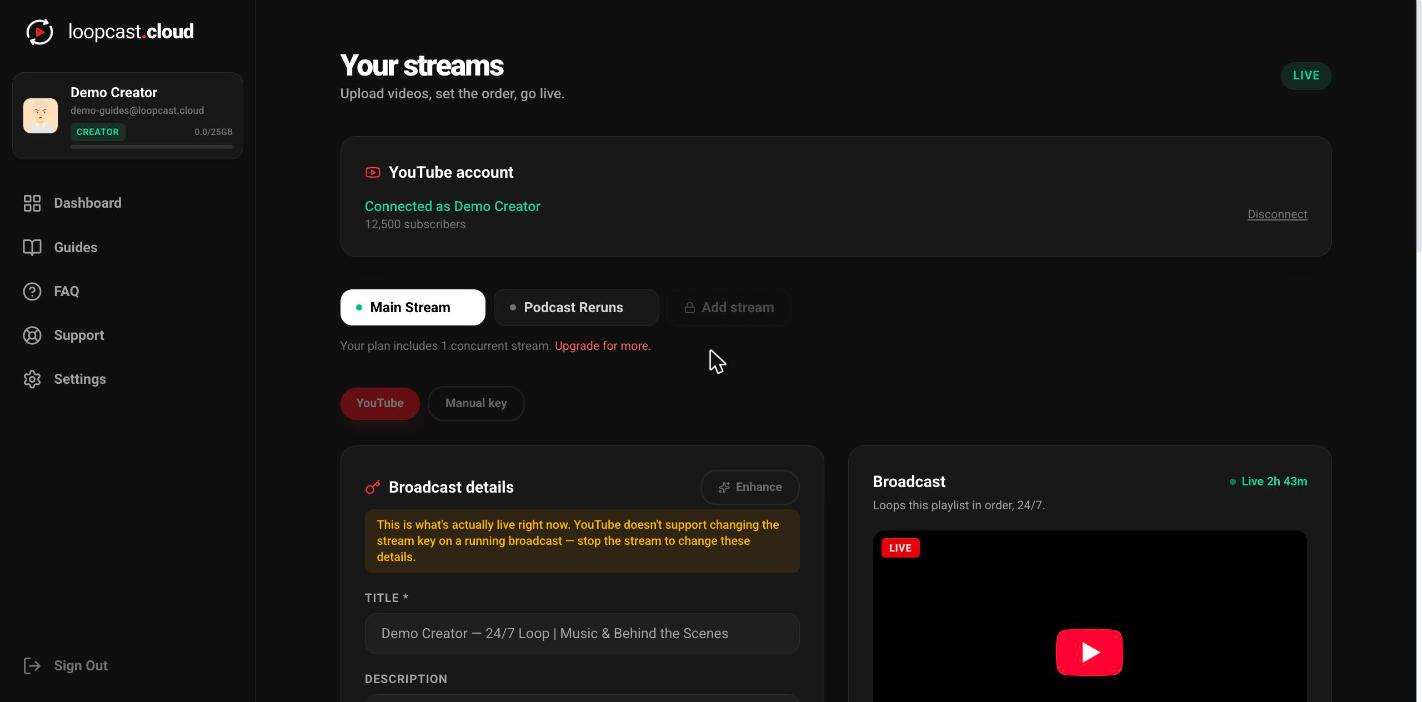
Begitu berubah, panel menampilkan badge merah LIVE dan timer yang berjalan, plus link video langsung yang bisa Anda buka atau salin. Itu adalah broadcast yang sama dengan yang ditampilkan YouTube Studio dan halaman live channel Anda — layak dicek sebentar di beberapa kali pertama, sekadar untuk membangun kepercayaan pada alurnya.
Di desktop
Jika muncul keterangan akun belum diaktifkan untuk live streaming
Ini adalah pembatasan dari sisi YouTube, bukan error Loopcast — artinya live streaming belum diverifikasi/diaktifkan pada channel tersebut, hal yang umum terjadi pada channel yang masih baru.
- ·Buka studio.youtube.com → Settings → Channel → Feature eligibility.
- ·Verifikasi nomor telepon Anda jika diminta.
- ·Aktifkan live streaming di sana.
- ·Tunggu — proses aktivasi bisa memakan waktu hingga 24 jam untuk channel yang baru pertama kali melakukan ini.
- ·Kembali dan klik Go Live lagi setelah aktif.
Jika Anda menghapus broadcast langsung di YouTube
Tidak masalah — mengklik Go Live lagi hanya membuat broadcast baru dari nol, sepenuhnya terpisah dari apa pun yang Anda hapus. Satu-satunya hal yang terkait dengan broadcast lama adalah thumbnail khusus yang diatur khusus untuknya; jika Anda mencoba mengunggah ulang thumbnail sebelum tayang live lagi, Anda akan melihat error "video cannot be found". Cukup tayang live dulu, lalu atur thumbnail pada broadcast yang baru.
Perlu diketahui
- ·Tayang live membutuhkan minimal satu video di playlist stream tersebut dan paket Creator atau Pro yang aktif — Go Live diblokir tanpa itu.
- ·Anda juga bisa mengubah judul, deskripsi, dan sebagian besar detail broadcast lainnya setelah tayang live — YouTube hanya tidak mengizinkan Anda mengubah stream key pada broadcast yang sedang berjalan.
- ·Menghentikan stream tidak menghapus playlist atau video Anda — semuanya siap untuk tayang live lagi kapan pun Anda mau.
Potong video