 4 min de leitura
Vá ao vivo
Preencha os detalhes da sua transmissão e comece seu loop 24/7 — além dos dois problemas mais comuns e exatamente como resolvê-los.
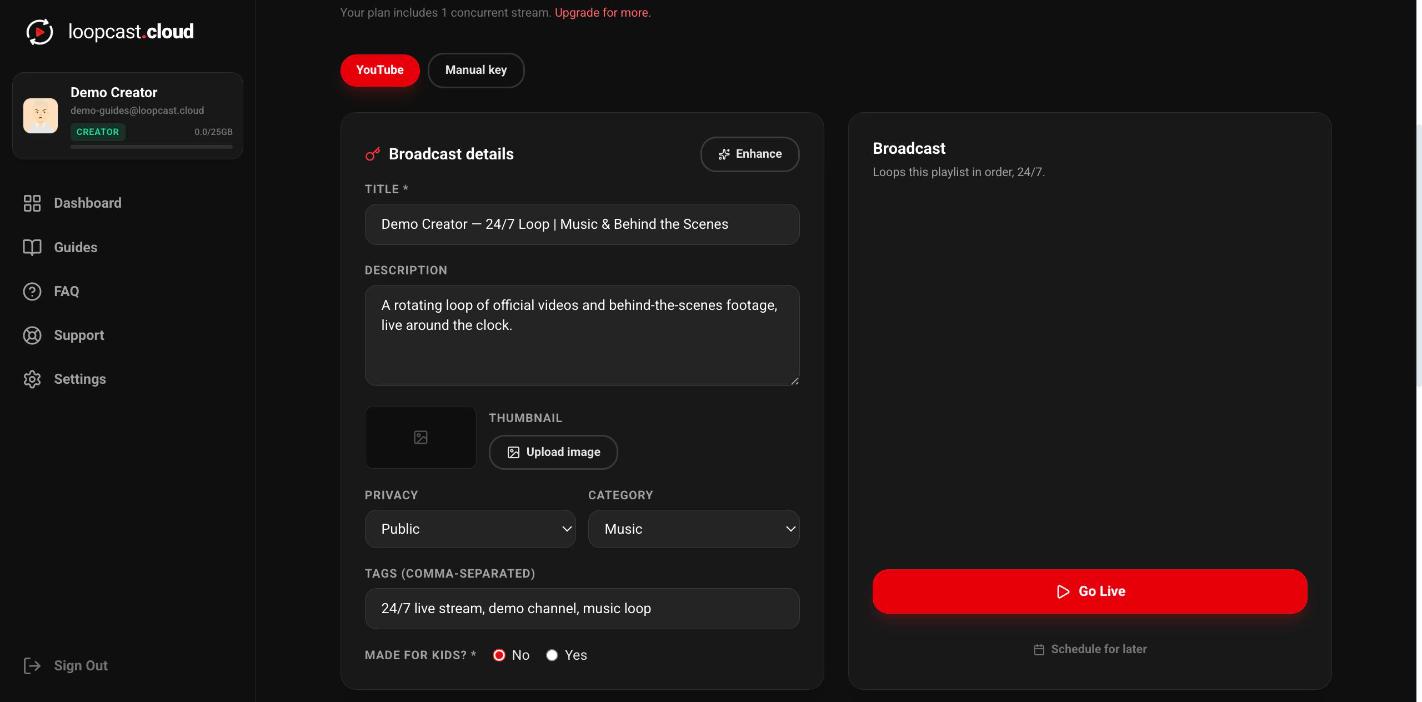
Preencha Broadcast details
Title é obrigatório; description, privacy, category e tags são opcionais, mas vale a pena preencher já que vão direto para a transmissão real no YouTube. Se não tiver certeza do que escrever, Enhance pode sugerir título, descrição e tags a partir do que você já digitou (ou do nome do arquivo do seu primeiro vídeo) — veja o guia de Stream stats & Enhance.
No computador
Clique em Go Live
Essa é a única ação que realmente conversa com o YouTube: ela cria uma transmissão totalmente nova e um fluxo de ingestão totalmente novo do zero toda vez — nunca reutiliza nem reconecta a uma anterior, mesmo que uma transmissão antiga ainda esteja lá no YouTube (apagada, encerrada ou não). Você não precisa limpar nada do lado do YouTube antes.
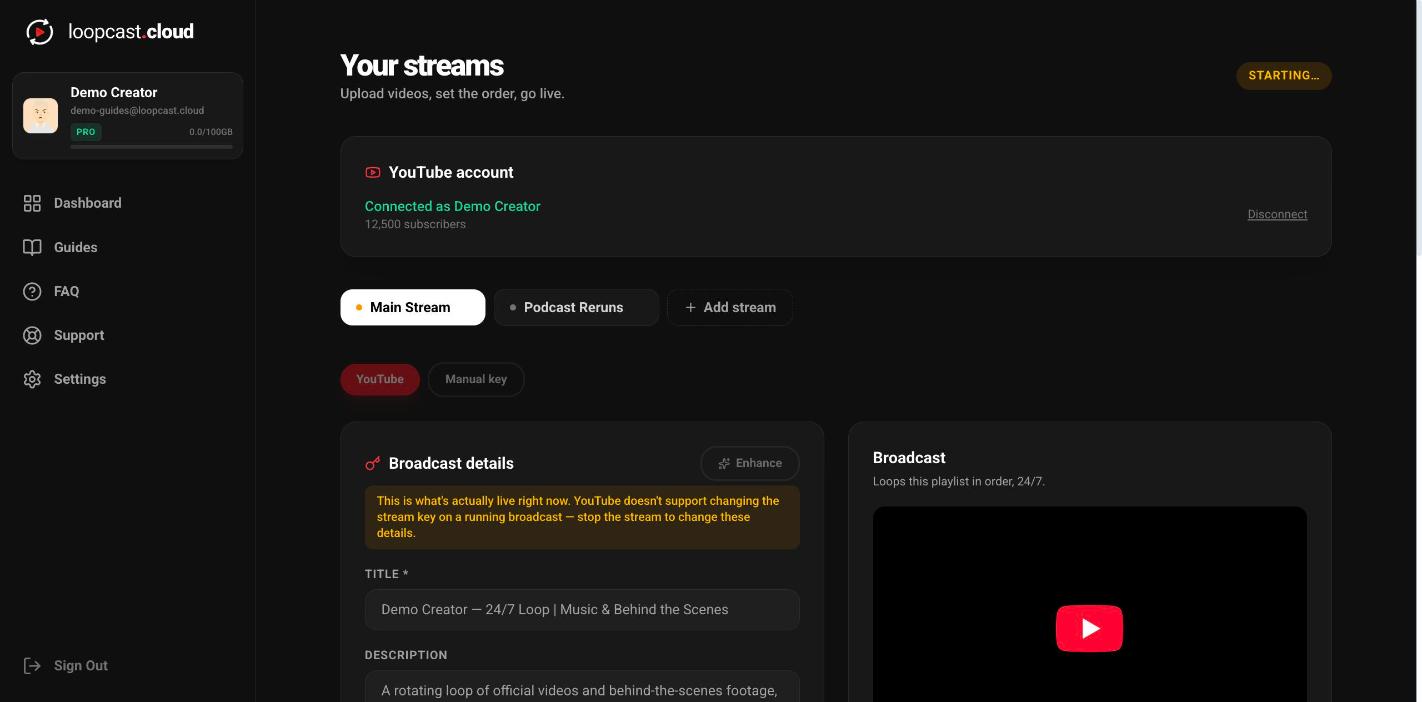
O indicador de status da sua transmissão mostra um "Starting…" âmbar por alguns segundos enquanto o YouTube recebe o fluxo, e depois muda para Live automaticamente — não existe um passo separado de "iniciar transmissão" para clicar no próprio YouTube.
No computador
Confirme que está mesmo ao vivo
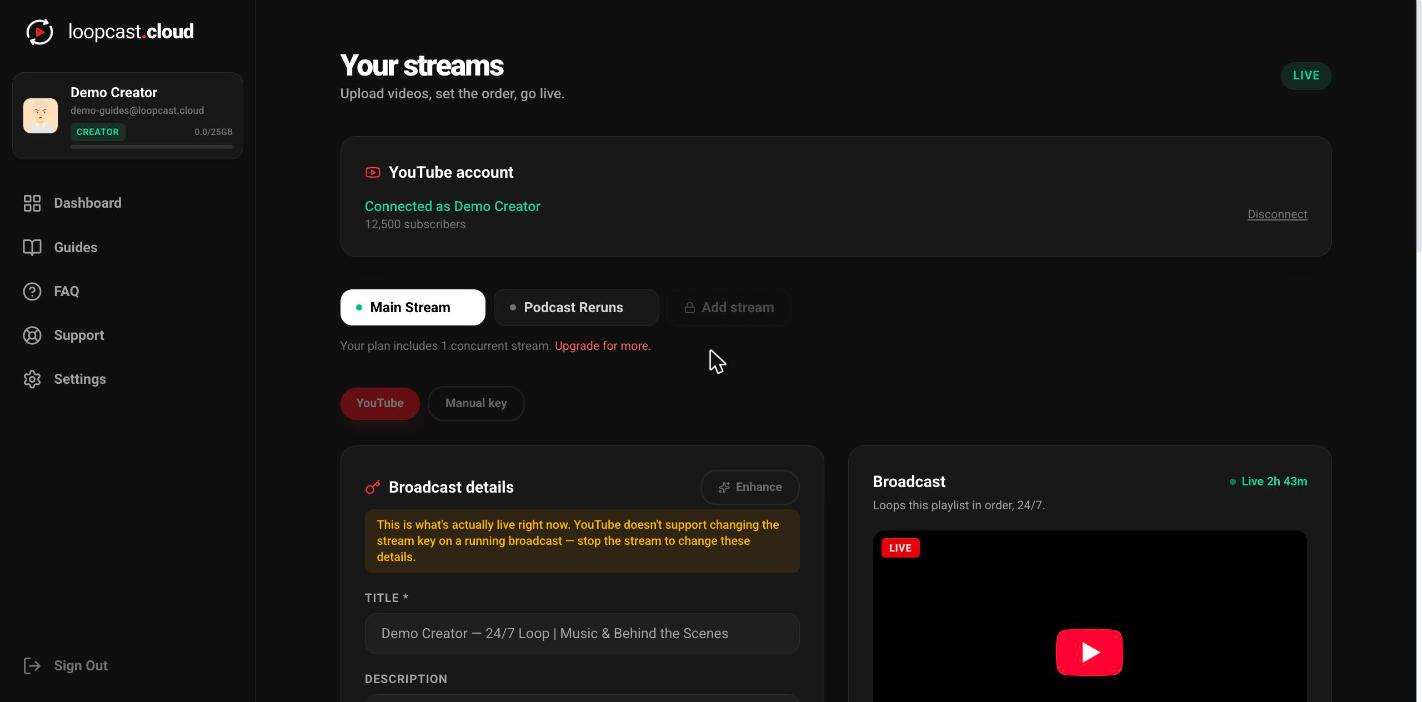
Assim que muda, o painel mostra um indicador vermelho LIVE e um cronômetro correndo, além de um link direto do vídeo que você pode abrir ou copiar. É a mesma transmissão que o YouTube Studio e a página ao vivo do seu canal vão mostrar — vale a pena conferir rapidinho nas primeiras vezes, só para pegar confiança no processo.
No computador
Se aparecer que a conta não está habilitada para transmissão ao vivo
Essa é uma restrição do lado do YouTube, não um erro do Loopcast — significa que as transmissões ao vivo ainda não foram verificadas/habilitadas naquele canal, algo comum em canais novos.
- ·Vá em studio.youtube.com → Settings → Channel → Feature eligibility.
- ·Verifique seu número de telefone se for solicitado.
- ·Habilite as transmissões ao vivo lá.
- ·Espere — pode levar até 24 horas para ativar em um canal que está fazendo isso pela primeira vez.
- ·Volte e clique em Go Live de novo assim que estiver ativo.
Se você apagou uma transmissão diretamente no YouTube
Sem problema — clicar em Go Live de novo simplesmente cria uma transmissão nova do zero, totalmente independente da que você apagou. A única coisa ligada à antiga é uma miniatura personalizada configurada especificamente para ela; se você tentar reenviar uma miniatura antes de ir ao vivo de novo, vai ver o erro "video cannot be found". É só ir ao vivo primeiro e depois definir a miniatura na nova transmissão.
Vale a pena saber
- ·Ir ao vivo exige pelo menos um vídeo na playlist daquela transmissão e um plano Creator ou Pro ativo — Go Live fica bloqueado sem isso.
- ·Você também pode mudar o título, a descrição e a maioria dos outros detalhes da transmissão depois de ir ao vivo — o YouTube só não deixa mudar a chave de transmissão de uma transmissão que já está rolando.
- ·Parar uma transmissão não apaga a playlist nem seus vídeos — está tudo pronto para ir ao vivo de novo quando você quiser.
Corte um vídeo