 4 min leestijd
Ga live
Vul je uitzendgegevens in en start je 24/7-loop — plus de twee meest voorkomende hobbels en precies hoe je ze oplost.
Vul Broadcast details in
Title is verplicht; description, privacy, category en tags zijn allemaal optioneel maar de moeite waard om in te vullen, omdat ze direct doorgaan naar de echte YouTube-uitzending. Als je niet weet wat je moet schrijven, kan Enhance een titel, beschrijving en tags voorstellen op basis van wat je al hebt getypt (of de bestandsnaam van je eerste video) — zie de gids Stream stats & Enhance.
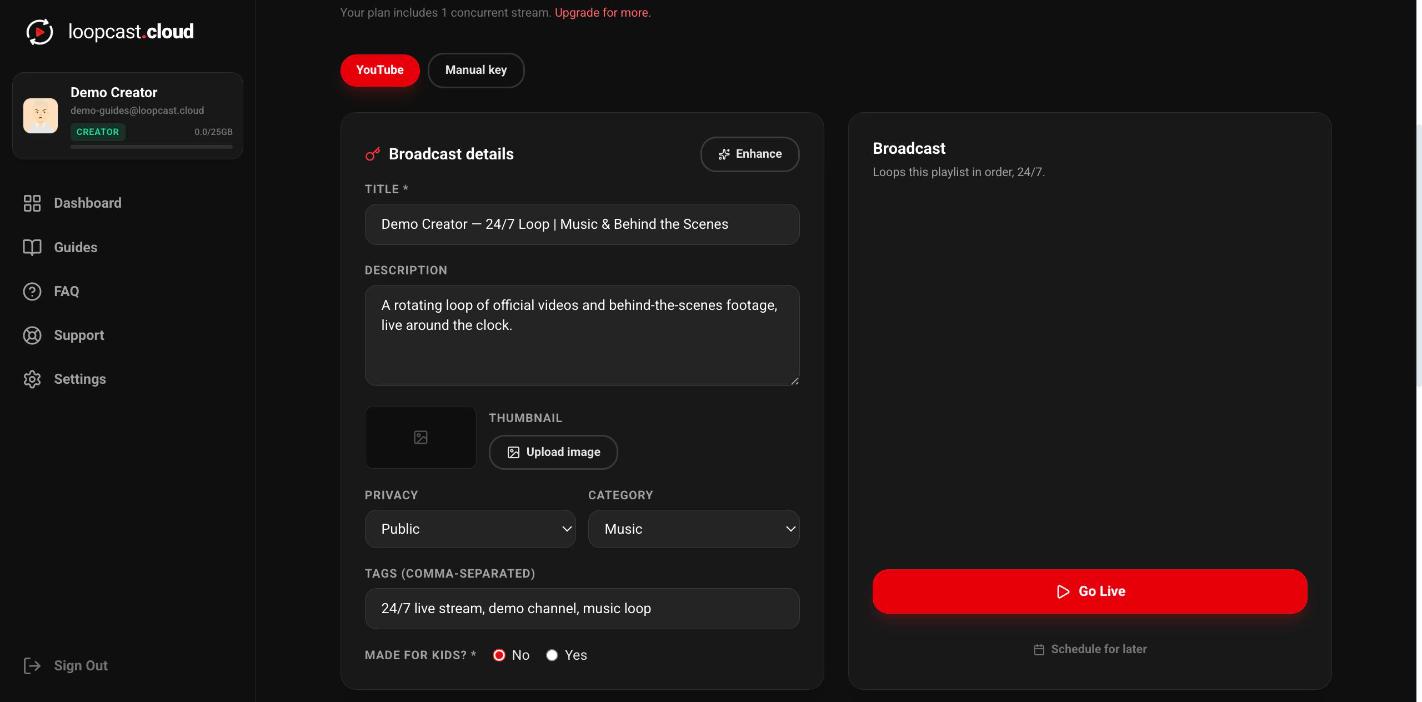
Op desktop
Klik op Go Live
Dit is de enige actie die daadwerkelijk met YouTube communiceert: hij maakt elke keer een gloednieuwe uitzending en een gloednieuwe ingest-stream vanaf nul aan — hij hergebruikt of herkoppelt nooit een vorige, zelfs niet als er nog een oude uitzending op YouTube rondslingert (verwijderd, beëindigd of anders). Je hoeft van tevoren niets op te ruimen aan de kant van YouTube.
De statusbadge van je stream toont een paar seconden lang een amberkleurige "Starting…" terwijl YouTube de binnenkomende stream oppikt, en springt dan automatisch om naar Live — geen aparte "start uitzending"-stap om aan te klikken op YouTube zelf.
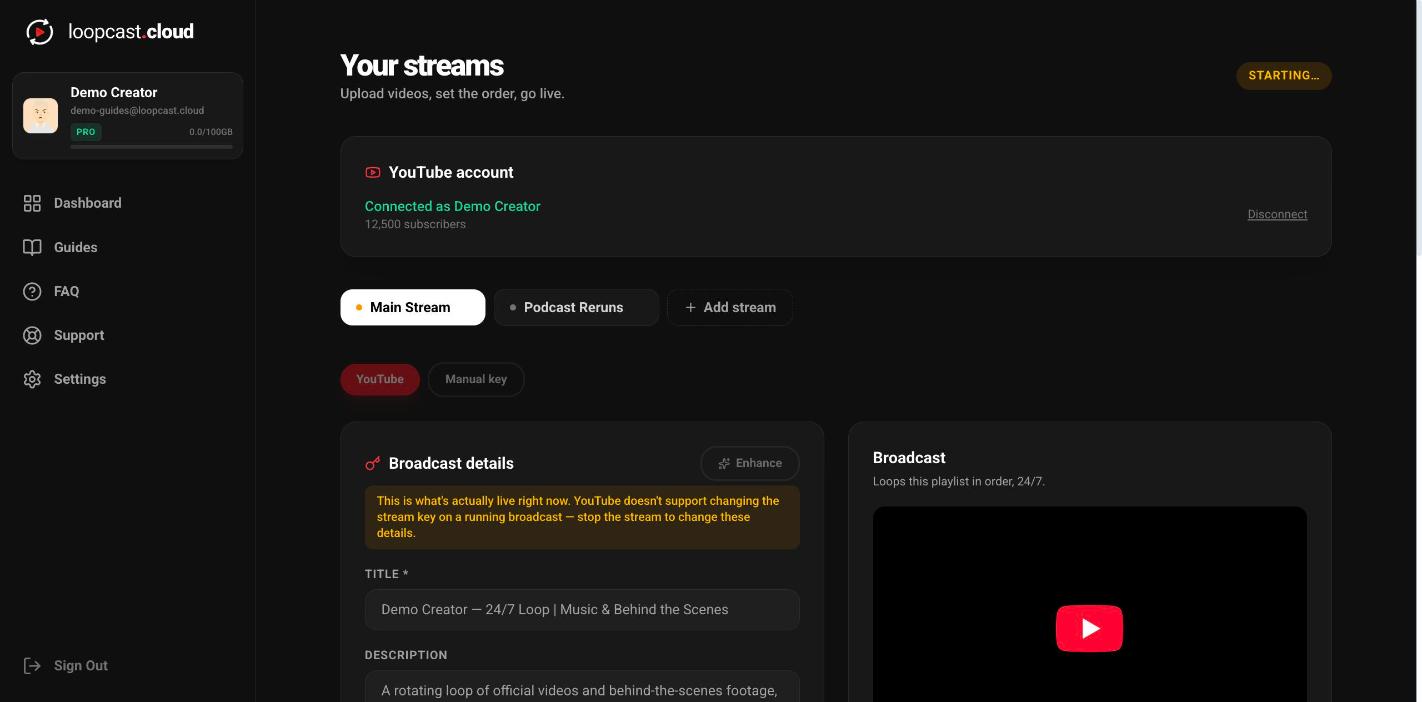
Op desktop
Bevestig dat hij echt live is
Zodra het omslaat, toont het paneel een rode LIVE-badge en een lopende timer, plus een directe videolink die je kunt openen of kopiëren. Dat is dezelfde uitzending die YouTube Studio en de live-pagina van je kanaal laten zien — de moeite waard om de eerste paar keer even te controleren, gewoon om vertrouwen in het proces op te bouwen.
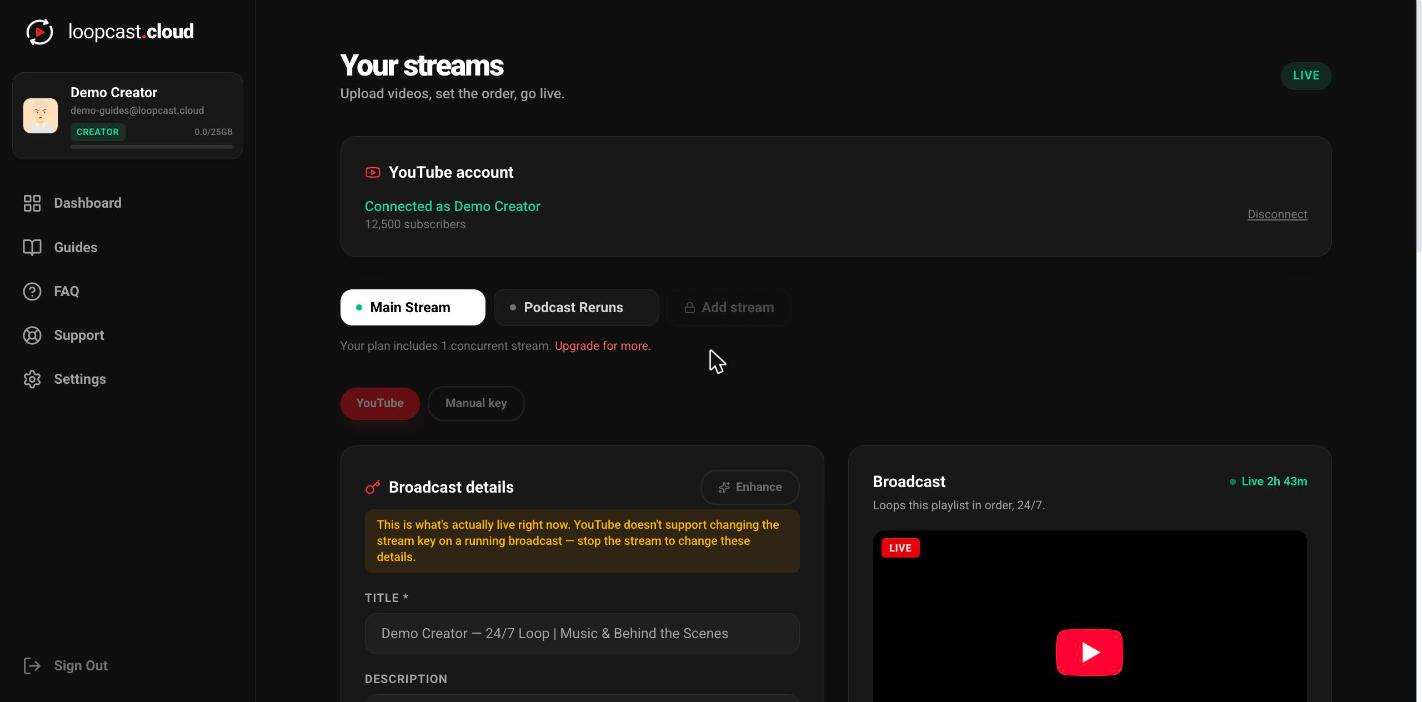
Op desktop
Als er staat dat het account niet is ingeschakeld voor live streaming
Dit is een beperking aan de kant van YouTube, geen fout van Loopcast — het betekent dat live streaming nog niet is geverifieerd/ingeschakeld op dat kanaal, wat gebruikelijk is bij gloednieuwe kanalen.
- ·Ga naar studio.youtube.com → Settings → Channel → Feature eligibility.
- ·Verifieer je telefoonnummer als daarom wordt gevraagd.
- ·Schakel daar live streaming in.
- ·Wacht — het kan tot 24 uur duren voordat het geactiveerd is voor een kanaal dat dit voor het eerst doet.
- ·Kom terug en klik opnieuw op Go Live zodra het actief is.
Als je een uitzending rechtstreeks op YouTube hebt verwijderd
Helemaal prima — opnieuw klikken op Go Live maakt gewoon een nieuwe uitzending vanaf nul aan, volledig los van wat je hebt verwijderd. Het enige dat aan de oude vastzit, is een aangepaste thumbnail die specifiek daarvoor was ingesteld; als je probeert een thumbnail opnieuw te uploaden voordat je weer live gaat, zie je een foutmelding "video cannot be found". Ga eerst live, stel de thumbnail daarna in op de nieuwe uitzending.
Goed om te weten
- ·Live gaan vereist minstens één video in de playlist van die stream en een actief Creator- of Pro-abonnement — zonder dat is Go Live geblokkeerd.
- ·Je kunt de titel, beschrijving en de meeste andere uitzendgegevens ook na het live gaan nog wijzigen — YouTube laat je alleen niet de stream key veranderen van een uitzending die al draait.
- ·Een stream stoppen verwijdert de playlist of je video's niet — alles staat klaar om weer live te gaan wanneer je wilt.
Trim een video