 3 min leestijd
Upload video's en bouw je playlist
Je videobibliotheek wordt gedeeld over je hele account — bouw de 24/7-rotatie van elke stream door de video's toe te voegen die erin thuishoren.
Upload er één of meteen meerdere
Upload video accepteert meerdere bestanden in één keer. Elk krijgt zijn eigen voortgangsbalk met de bestandsnaam erboven, zodat een batch-upload makkelijk te volgen blijft — geen gegok welke balk bij welk bestand hoort.
Alles wat je uploadt wordt automatisch op de achtergrond omgezet naar een consistent, streamklaar formaat. De meeste gangbare formaten werken prima; heel grote of ongebruikelijke bestanden duren gewoon iets langer om te verwerken.
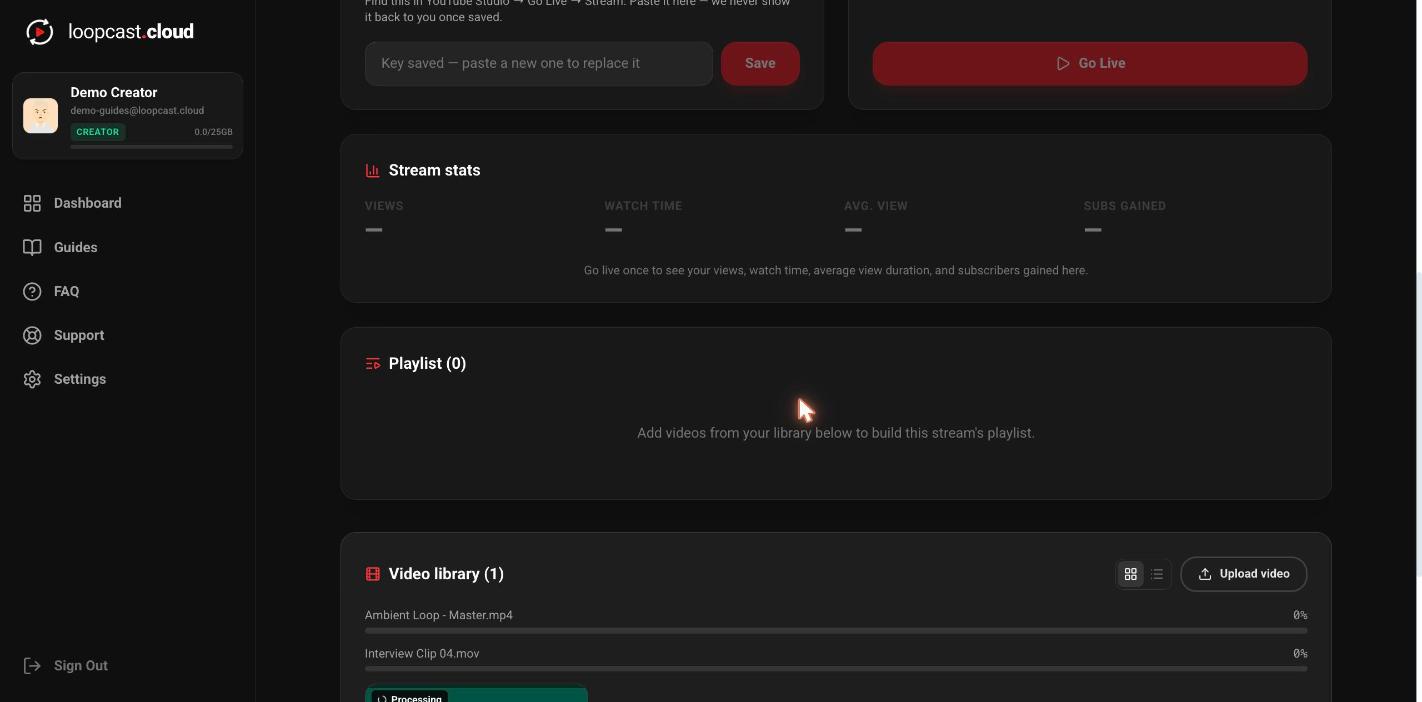
Op desktop
De bibliotheek is accountbreed, niet per stream
Video library bevat elke video die je hebt geüpload, ongeacht in welke stream (of streams) die wordt gebruikt. Upload één keer, voeg diezelfde video daarna toe aan de playlist van elke stream — of van meerdere tegelijk, als je meer dan één loop draait (Pro).
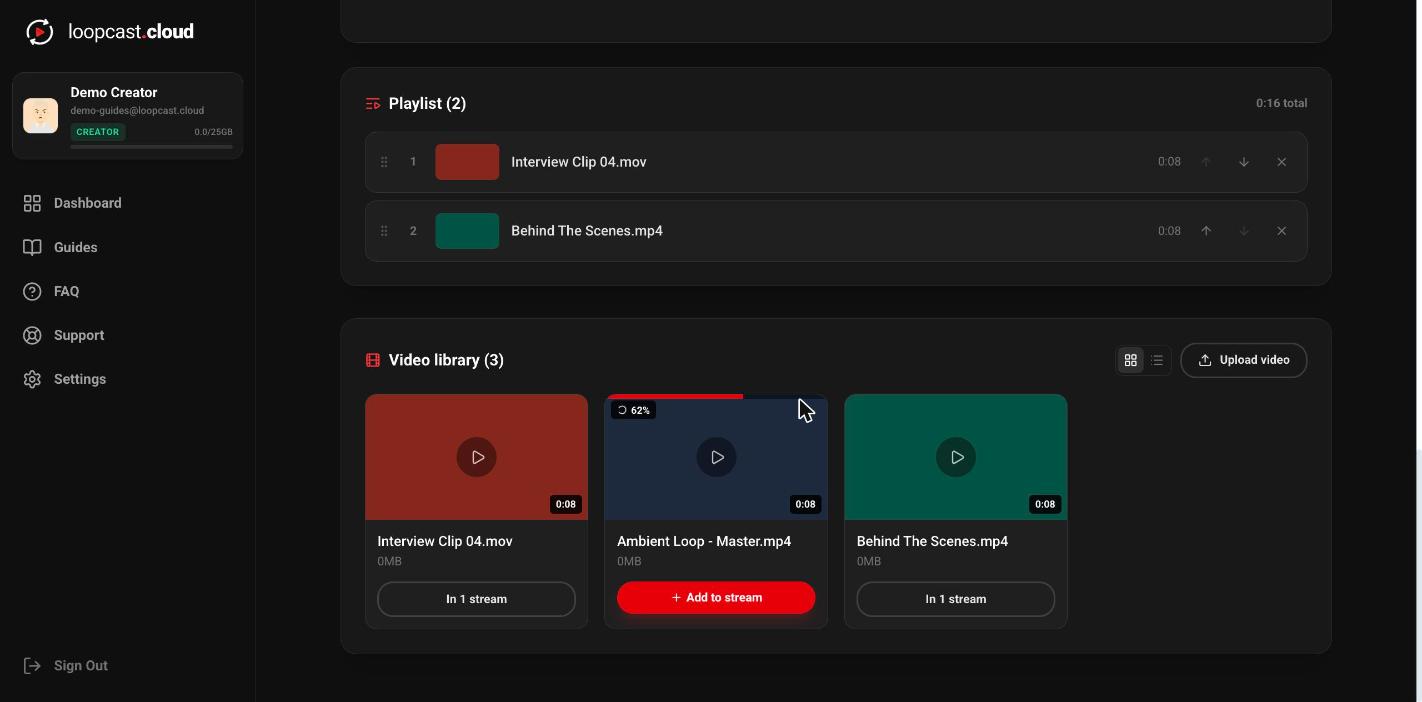
Op desktop
Bouw de playlist voor een specifieke stream
Elk streamtabblad heeft zijn eigen Playlist — de echte 24/7-rotatie, op volgorde. Voeg een video toe vanuit je bibliotheek en sleep hem (of gebruik de pijltjes omhoog/omlaag) om te bepalen waar hij in de loop afspeelt. De totale speeltijd wordt onderweg bijgewerkt, zodat je altijd weet hoe lang een volledige cyclus duurt.
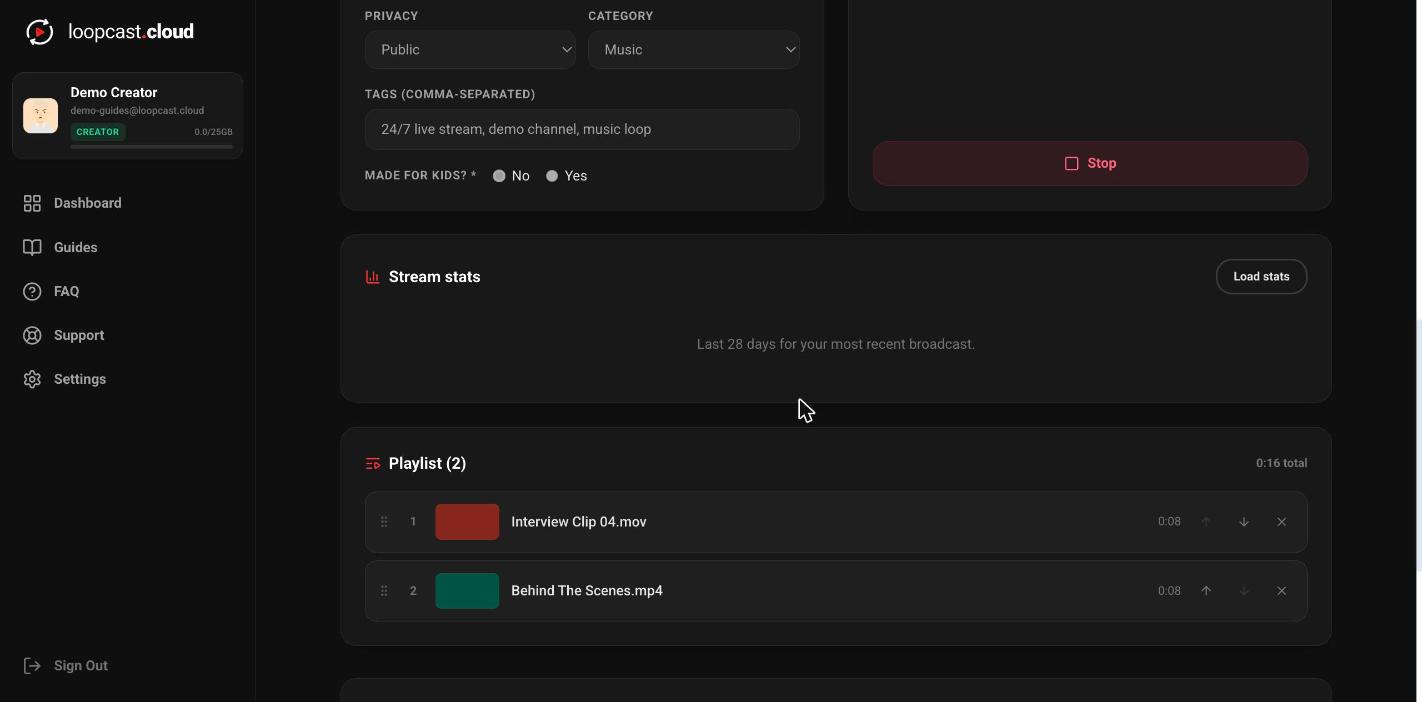
Op desktop
Wijzigingen gaan live en automatisch door
Niets hiervan vereist dat je de stream stopt. Upload een nieuwe video, voeg hem toe aan de playlist, sleep hem naar een nieuwe positie, of trim een bestaande clip terwijl een stream al live is — Loopcast pikt de wijziging gewoon op zodra de clip die op dat moment speelt is afgelopen. Geen Stop, geen opnieuw klikken op Go Live.
Goed om te weten
- ·Een video telt maar één keer mee voor je opslagquotum, gebaseerd op het bestand dat je oorspronkelijk hebt geüpload — hem gebruiken in meerdere playlists vermenigvuldigt dat niet.
- ·MP4 (H.264) is de veiligste keuze voor snelle verwerking, maar je hoeft zelf van tevoren niets te converteren.
- ·Een video uit een playlist verwijderen haalt hem niet uit je bibliotheek — hij staat er nog om later aan een andere stream toe te voegen.
- ·Je kunt op elk moment video's slepen-en-neerzetten, toevoegen of verwijderen in de playlist van een live stream — hij hoeft nooit eerst gestopt te worden.
Ga live